🤖 마이봇
내 계정 이름으로 봇이 말하게 하는 프로그램.
마이봇은 내 부계정 이름으로 빵떡이가 채팅을 치게 해 주는 프로그램입니다. 빵떡 대신 내 부계정이 말하는 것처럼 보이게 하고 싶을 때 씁니다. 치지직 공식 API 약관상 제3자에게 API 권한을 넘길 수 없어, 내 컴퓨터에서 도는 작은 프로그램을 통해 동작합니다. 그래서 아래처럼 직접 앱을 만들고 연결하는 과정이 필요합니다.
봇으로 쓸 부계정이 치지직(네이버)에 로그인된 상태여야 합니다. 그리고 이 프로그램은 켜져 있는 동안에만 봇이 말합니다(컴퓨터를 끄거나 프로그램을 닫으면 멈춥니다).

1. 프로그램 내려받기
마이봇을 내려받아 압축을 풉니다
빵떡 사이트 운영 도구 › 마이봇 의 마이봇 다운로드 버튼을 누릅니다 (주소:
https://files.unripe.party/bbang_mybot1.2.zip). 이 곳 외 다른 곳에서 받지 마세요.윈도우 보안 경고가 뜨면 ⋯ > 유지 > 그래도 계속 으로 받고, 압축을 풉니다.
bbang_mybot.exe를 실행합니다SmartScreen(“Windows의 PC 보호”)이 막으면 추가 정보 > 실행, 네트워크 허용 창이 뜨면 허용을 누릅니다 (개발자센터 인증을 처리할 로컬 웹서버를 띄우기 때문입니다). 실행하면
http://localhost:6622/창이 함께 열립니다.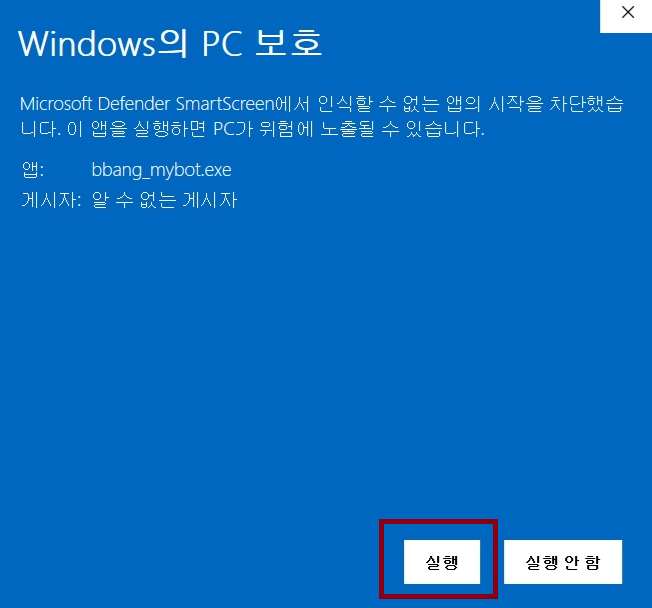
SmartScreen 이 막으면 추가 정보 → 실행 을 누릅니다. 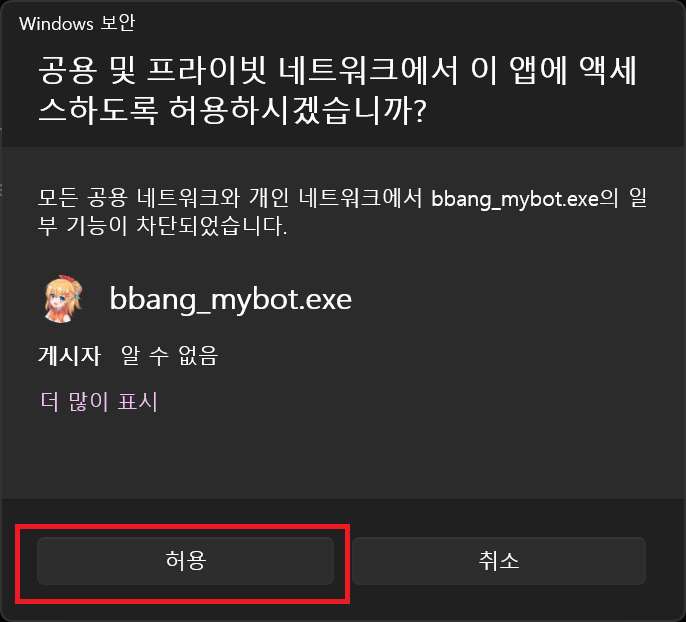
네트워크 허용 창은 허용 을 누릅니다. 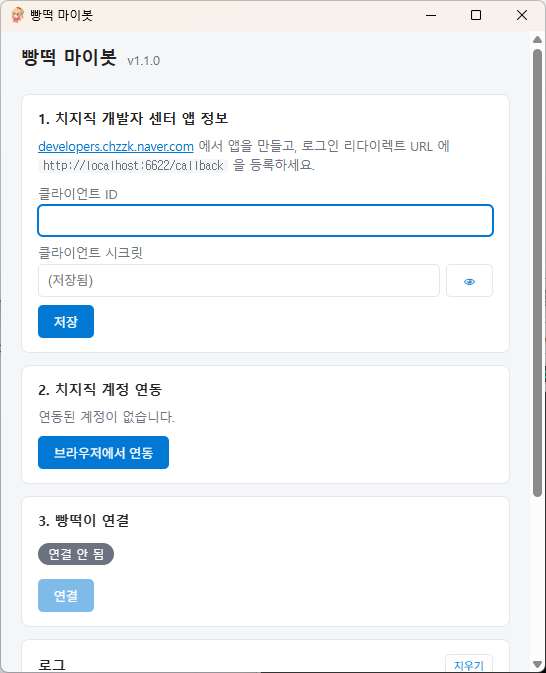
실행된 마이봇 앱. 위에서부터 1 앱 정보 → 2 계정 연동 → 3 빵떡이 연결 순서로 진행합니다.
2. 치지직 개발자 센터에서 앱 만들기
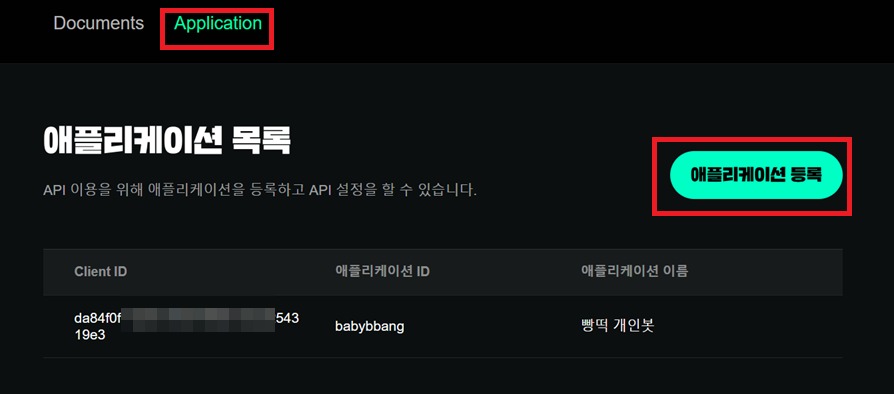
부계정으로 developers.chzzk.naver.com 에 로그인한 뒤 상단 Application → 애플리케이션 등록 을 누릅니다.
앱 이름/ID 를 정합니다
애플리케이션 ID·애플리케이션 이름은 원하는 대로 적습니다(각각 중복 확인). 단,
naver·chzzk·치지직같은 공식 서비스명은 넣을 수 없습니다.로그인 리디렉션 URL 을 정확히 넣습니다
http://localhost:6622/callback를 그대로 입력합니다. 이 값이 틀리면 계정 연동이 안 됩니다.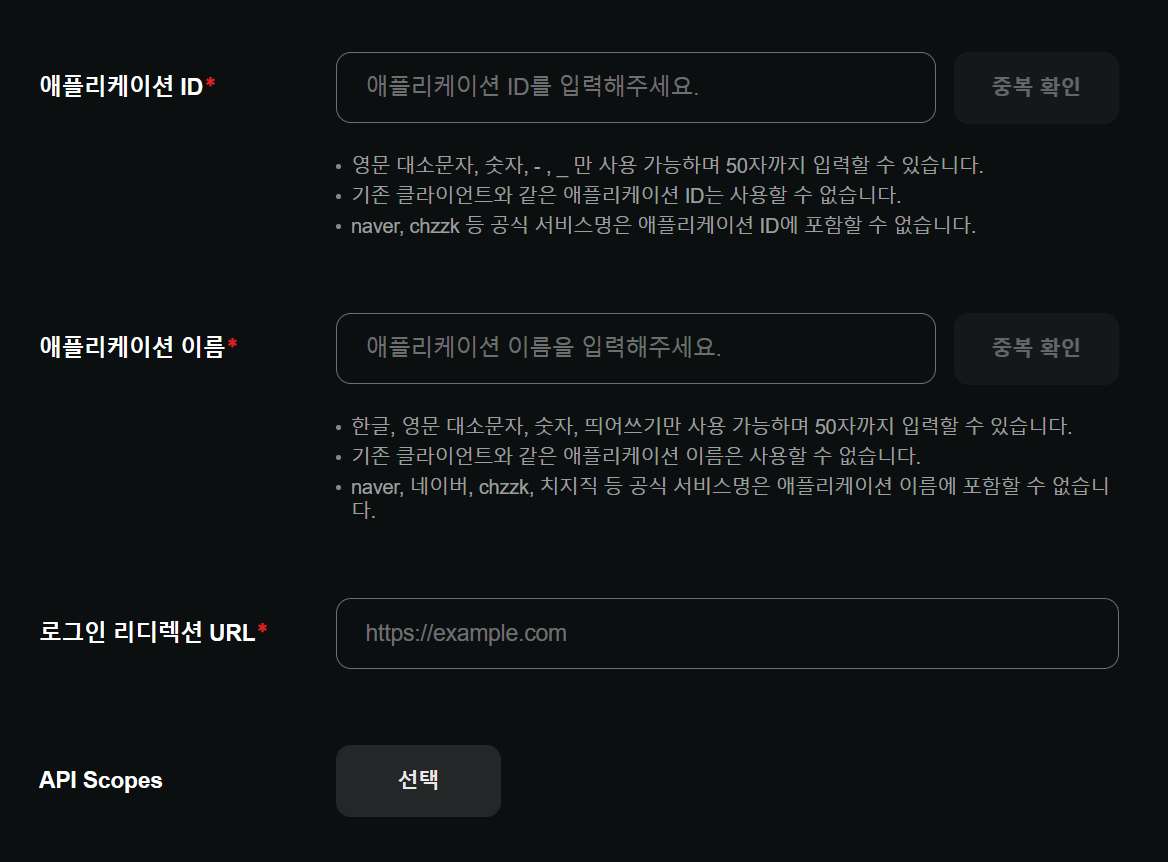
ID·이름은 임의로 적고, 로그인 리디렉션 URL 에 http://localhost:6622/callback을 넣습니다.API Scopes 5개를 선택합니다
선택 버튼을 눌러 아래 5가지를 체크합니다. 이 중 하나라도 빠지면 봇이 제대로 동작하지 않습니다.
권한(Scope) 용도 유저 조회 채널 아이디·닉네임 확인 채팅 메시지 조회 채팅 읽기 채팅 메시지 쓰기 봇이 채팅 전송 후원 조회 후원 이벤트 받기 구독 조회 구독 이벤트 받기 방송 설정 변경·채팅 공지·활동제한 등 나머지 권한은 체크하지 않아도 됩니다.
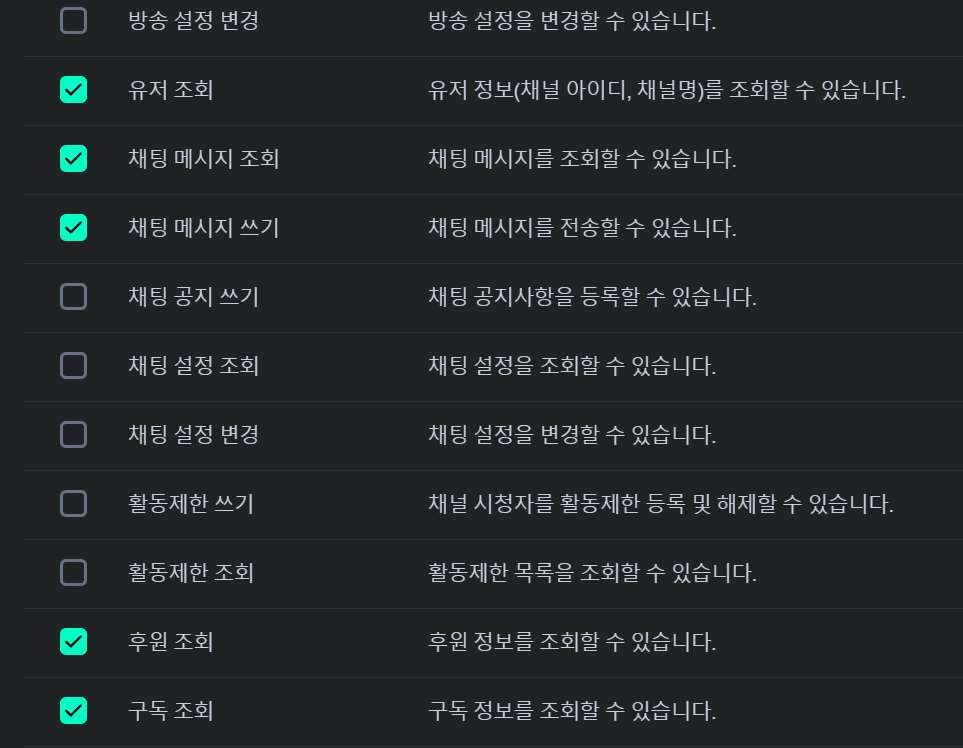
이 5개만 체크된 모습(나머지는 끔). 저장하고 등록합니다
저장 후 애플리케이션 목록에 방금 만든 앱이 보입니다.
3. Client ID · Secret 을 앱에 입력
키를 복사합니다
개발자센터 애플리케이션 목록 → 등록한 앱 클릭 → 애플리케이션 정보 에서 클라이언트 ID(복사)와 클라이언트 Secret(눈 아이콘을 눌러 보이게 한 뒤 복사)을 가져옵니다.
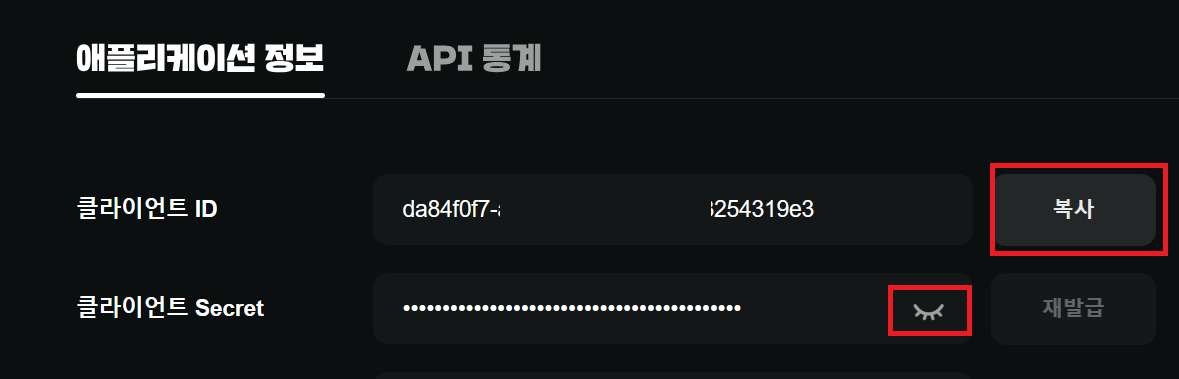
클라이언트 ID 는 복사 버튼으로, Secret 은 눈 아이콘으로 보이게 한 뒤 복사합니다. 마이봇 “1. 치지직 개발자 센터 앱 정보” 에 붙여넣습니다
클라이언트 ID·클라이언트 시크릿을 넣고 저장을 누릅니다 (입력값은 빵떡 서버로 전송되지 않고 내 PC에만 암호화되어 저장됩니다).
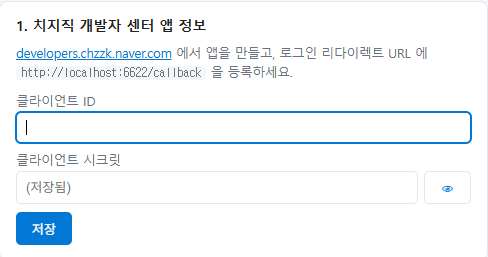
마이봇 1. 치지직 개발자 센터 앱 정보 에 붙여넣고 저장 을 누릅니다.
클라이언트 Secret은 외부에 유출되거나 방송 중에 노출되면 안 됩니다. 노출됐다면 개발자센터에서 재발급하세요.
4. 치지직 계정 연동
“2. 치지직 계정 연동 → 브라우저에서 연동” 을 누릅니다
치지직 권한 동의 화면이 열립니다. 정보 제공 동의(필수) 를 체크하고 동의하기 를 누릅니다 (채널 아이디·닉네임·후원 조회·채팅 조회/전송·구독 조회).
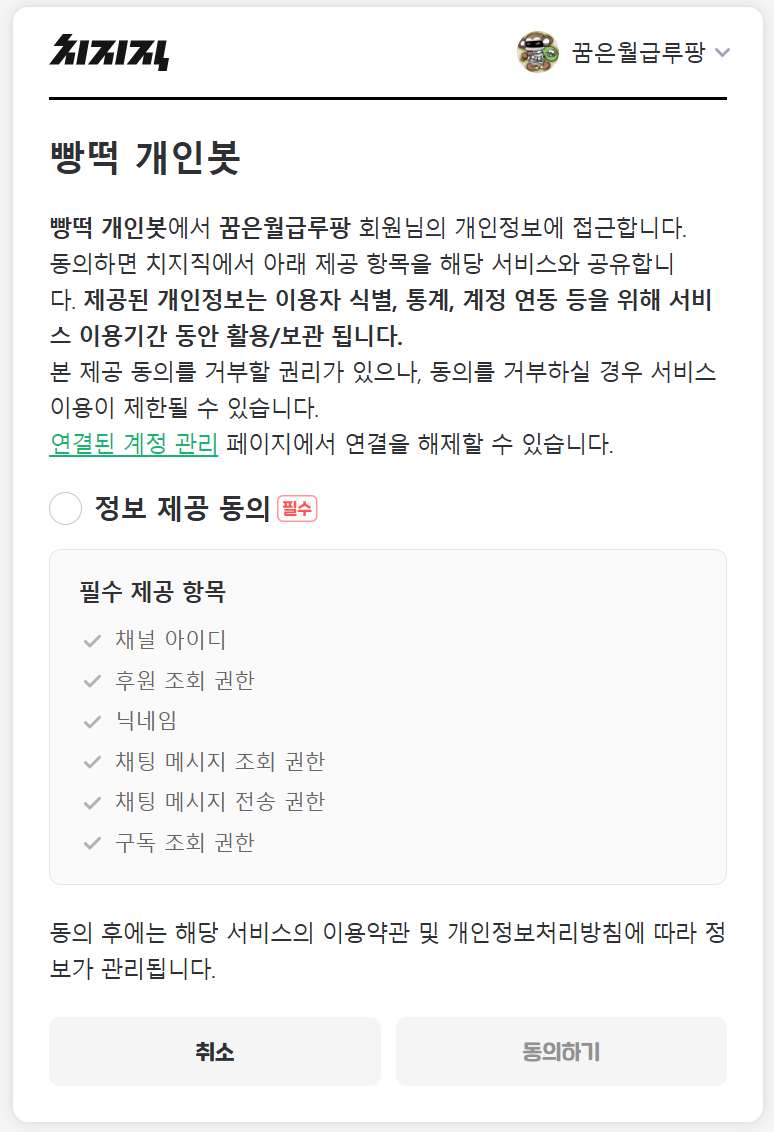
정보 제공 동의(필수) 를 체크하고 동의하기. “연동 성공” 이 뜨면 창을 닫습니다
“토큰을 발급받는 중입니다 … 이 창은 닫고 마이봇 앱으로 돌아가세요” 가 보이면 됩니다. 앱의 2. 치지직 계정 연동 에 연동됨: (내 채널) 으로 표시됩니다.
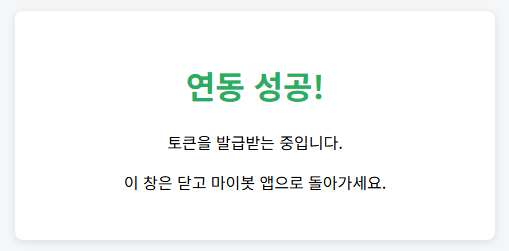
“연동 성공!” 이 보이면 창을 닫습니다. 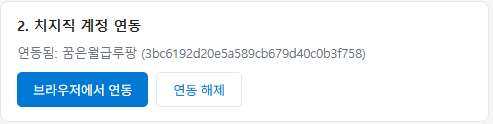
앱에 연동됨: (내 채널) 으로 바뀝니다.
5. 빵떡이 연결
빵떡 사이트에서 연결 키를 복사합니다
운영 도구 › 마이봇 페이지의 연결 키(👁 로 확인) 를 복사합니다. 채널마다 값이 다르며 외부에 공개하지 마세요.
마이봇 “3. 빵떡이 연결” 에 넣고 연결합니다
연결 키 칸에 붙여넣고 연결 을 누릅니다. 정상 연결되면 부계정 이름으로 채팅이 나갑니다.
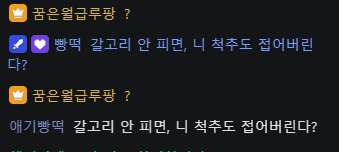
연결되면 이렇게 부계정 이름으로 채팅이 나갑니다.
잘 안 될 때
| 증상 | 해결 |
|---|---|
| 연결이 실패한다 | ① 프로그램을 종료 후 다시 실행 ② http://localhost:6622/ 를 열어 키를 다시 입력하고 저장 |
| “channel_id not connected” / 거부됨 | 연결 키가 틀렸거나 다른 채널 키입니다. 빵떡 사이트에서 이 채널의 연결 키를 다시 복사하세요. |
| 계정 연동이 안 된다 | 개발자센터 리디렉션 URL 이 http://localhost:6622/callback 인지, Scope 5개가 모두 켜졌는지 확인하세요. |
| 봇이 말을 안 한다 | 봇 부계정이 치지직에 로그인돼 있는지, 프로그램이 켜져 있는지 확인하세요. |
네. 부계정 봇은 이 프로그램을 통해서 동작하므로, 프로그램이 켜져 있는 동안에만 그 계정으로 말합니다. 컴퓨터를 끄면 멈추지만, 빵떡 본체 기능은 그대로 돌아갑니다.